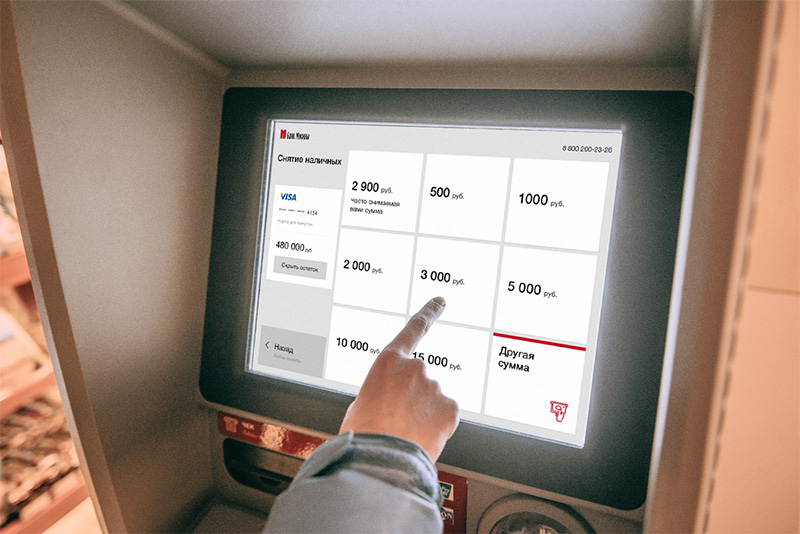
Я много времени посвятил проектированию интерфейсов для публичных сенсорных устройств, от информационных киосков в аэропортах до банкоматов и терминалов самообслуживания в магазинах. Это особая, невероятно увлекательная ниша, где дизайн перестает быть просто «красивой картинкой» и становится мостом между технологией и человеком в момент его потенциального стресса или спешки.
Сегодня я хочу поделиться с вами своими мыслями и наработками в области дизайна для сенсорных экранов, используемых в общественных местах. Мы детально разберем, чем эти интерфейсы принципиально отличаются от мобильных приложений и как создать продукт, которым будет действительно удобно пользоваться.
Интерфейс банкомата это не мобильное приложение
Многие ошибочно полагают, что раз уж в руках у нас смартфон с сенсорным экраном, то и проектировать интерфейс для банкомата или терминала можно по тем же принципам. Это фатальная ошибка, которая приводит к неудобным, а порой и вовсе непригодным для использования системам.
Контекст использования, вот ключевое отличие. Когда мы пользуемся телефоном, мы, как правило, находимся в безопасной и комфортной обстановке: дома, в офисе, в кафе. Мы можем уделить время изучению интерфейса, совершить ошибку и легко ее исправить. С публичным терминалом все иначе:
-
Спешка и стресс. Человек стоит в очереди, торопится на самолет, беспокоится о безопасности своих финансовых данных.
-
Внешние отвлекающие факторы. Шум, толпа, погодные условия (если терминал стоит на улице).
-
Разный физический и цифровой опыт. Пользователи всех возрастов и с разным уровнем технической грамотности. Ваша бабушка и подросток должны одинаково успешно снять деньги в банкомате.
-
Физическое взаимодействие. Это не легкое касание, а часто нажатие «всем телом», особенно если экран не отзывчивый или расположен неудобно.
Однажды ко мне обратился сетевой кофе-шоп с жалобой, что их новые терминалы самообслуживания вызывают негатив у клиентов. Оказалось, что интерфейс был буквально «перекочевал» из их мобильного приложения: мелкие кнопки, сложные жесты для пролистывания меню. Люди в очереди, с куртками в руках, просто не могли точно попасть по нужному элементу. Мы полностью переработали дизайн и первым делом увеличили зоны клика. Результат не заставил себя ждать: скорость обслуживания выросла, а негативные отзывы сошли на нет.
Особенности проектирования UI/UX для публичных сенсорных экранов
Проектирование для публичных сенсорных точек, это искусство создания «незаметного» интерфейса. Пользователь не должен восхищаться вашим дизайном. Он должен быстро и без усилий решить свою задачу и забыть о нем. Давайте разберем по кирпичикам, как этого добиться.
Учет размера и расстояния
Самая частая и критичная ошибка это недооценка размера интерактивных элементов. Палец это не курсор мыши. Его средняя подушечка имеет диаметр около 10-14 мм. Исходя из этого, формируются базовые принципы.
Рекомендуемые минимальные размеры кнопок и кликабельных зон:
-
Для банкоматов и критичных интерфейсов. 15×15 ммэто абсолютный минимум. Я в своей практике стараюсь придерживаться 20×20 мм. Такой размер позволяет confidently попасть по кнопке даже дрожащей рукой или в перчатках.
-
Расстояние между элементами. Не менее 2-3 мм. Это предотвращает случайные нажатия соседних кнопок.
-
Высота текста. Основной текст должен быть не менее 5-6 мм (примерно 22-24 pt на стандартном разрешении). Заголовки еще крупнее.
Я помню, как мы проводили юзабилити-тестирование прототипа платежного терминала. Один из участников, мужчина лет пятидесяти с крупными рабочими руками, постоянно промахивался по кнопке «Оплатить», которая была размером 12×12 мм. Он разозлился и сказал: «Да я бы лучше монетой платил, чем это тыкать!». Эта фраза стала для нас приговором и лучшим мотиватором для изменений.
Жесты
Забудьте о свайпах, пинч-ту-зуму, долгом нажатии и прочих прелестях мобильных ОС. В публичном интерфейсе допустим только один, самый базовый жест, это короткое и четкое касание (тап).
Почему?
-
Предсказуемость. Пользователь ожидает, что нажатие на кнопку приведет к действию. Сложные жесты неочевидны.
-
Надежность. Экран может быть грязным, старым, с низкой чувствительностью. Простой тап распознается системой лучше всего.
-
Доступность. Люди с ограниченной моторикой рук могут быть не в состоянии совершить сложный жест.
Вся навигация должна строиться на последовательности таких тапов. «Назад», «Главное меню», «Отмена». Эти кнопки должны быть всегда на виду и в предсказуемых местах.
Доступность
Ваш терминал должен быть удобен для пожилого человека, для человека с ослабленным зрением, с нарушением цветовосприятия, с тремором рук.
Ключевые принципы доступности:
-
Контрастность. Текст и значимые элементы (иконки, разделители) должны максимально контрастировать с фоном. Я всегда проверяю контраст по стандарту WCAG (Web Content Accessibility Guidelines). Минимальное соотношение для крупного текста 3:1, для обычного 4.5:1.
-
Пример плохого контраста: серый текст на белом фоне.
-
Пример хорошего контраста: черный текст на желтом фоне или белый на темно-синем.
-
-
Цвет не должен быть единственным носителем информации. Например, если вы показываете статус операции «Успешно» зеленым цветом, обязательно добавьте текстовую подпись или понятную иконку (галочку). Помните о дальтониках.
-
Типографика. Используйте простые, легкочитаемые шрифты без засечек (гротески). Избегайте курсива, декоративных шрифтов и текста, набранного капсом (заглавными буквами), так как читать сложнее.
-
Аудиосопровождение. Для банкоматов критически важно иметь возможность подключить наушники для голосового сопровождения. Но визуальный интерфейс при этом должен быть полностью самодостаточным.
-
Время на реакцию. Если в интерфейсе есть таймер (например, «Введите пин-код»), он должен давать пользователю достаточно времени на осмысление и действие. Предусмотрите кнопку «Продлить время».
Структура информации и навигация
Пользователь пришел к вашему терминалу с четкой целью: снять деньги, пополнить транспортную карту, зарегистрироваться на рейс. Ваша задача провести его к этой цели кратчайшим и наиболее очевидным путем.
Как этого добиться:
-
Одна задача, один экран. Не перегружайте экран информацией. Лучше 5 простых экранов, чем один сложный, где можно заблудиться.
-
Прогресс-бар. Для многошаговых процессов (оформление заказа, регистрация) обязательно показывайте индикатор прогресса. Человек должен понимать, на каком он этапе и сколько еще осталось.
-
Четкие и понятные формулировки. Вместо «Инициировать процедуру снятия наличных» пишите «Снять деньги». Говорите на языке пользователя.
-
Визуальная иерархия. Самый важный элемент на экране должен быть самым заметным. Используйте размер, цвет и расположение для управления вниманием.
Давайте рассмотрим пример плохой и хорошей структуры на примере гипотетического терминала оплаты услуг ЖКХ.
| Плохой дизайн (перегруженный) | Хороший дизайн (последовательный) |
|---|---|
| Экран 1: Сразу предлагает ввести номер лицевого счета, выбрать поставщика услуги, ввести сумму, выбрать способ оплаты. Все в одной форме. Пользователь теряется. | Экран 1: «Выберите поставщика услуги». Большие иконки или список с крупными названиями («Электричество», «Вода», «Газ»). |
| Экран 2: «Введите номер лицевого счета». Клавиатура появляется автоматически. | |
| Экран 3: «К оплате X рублей. Подтвердите?» Кнопки «Оплатить» и «Изменить». | |
| Экран 4: «Оплата прошла успешно. Не забудьте забрать чек». |
Разница, как вы видите, колоссальная.
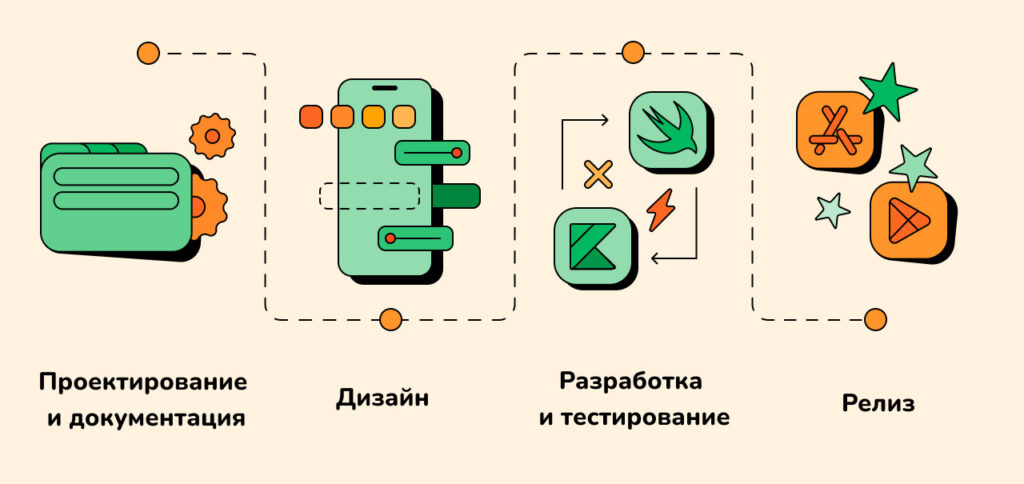
Процесс проектирования
Создание эффективного интерфейса это дисциплинированный процесс.
-
Исследование и анализ аудитории. Кто будет пользоваться устройством? Где оно будет стоять? Какие у людей могут быть физические ограничения в этой ситуации?
-
Прототипирование. Я всегда начинаю с низкоточных скетчей на бумаге или в Figma, чтобы проработать логику потока. Важно отрисовать все состояния: ожидание, ошибка, успех, пустое состояние.
-
Визуальный дизайн. Только когда поток выверен, я начинаю работать над цветами, шрифтами, иконками. Здесь главное руководствоваться принципами контраста и ясности.
-
Юзабилити-тестирование. Это самый важный этап. Нужно показать прототип реальным людям из вашей целевой аудитории. Не подсказывайте им! Смотрите, где они спотыкаются, где возникают вопросы. Лучше провести 5 тестов с разными людьми, чем ни одного.
Однажды мы тестировали интерфейс для инфокиоска в музее. В прототипе была кнопка с тремя точками (многоточие), означавшая «Дополнительная информация». Из 10 тестируемых 8 ее проигнорировали, а двое подумали, что это загрузка. Мы заменили ее на текст «Подробнее» и проблема исчезла. Мелочь? Нет. Именно из таких мелочей и складывается положительный пользовательский опыт.
Будущее интерфейсов публичных устройств
Мы стоим на пороге интересных изменений. Уже сейчас появляются банкоматы с бесконтактным снятием денег, когда вы предварительно заказываете сумму в приложении, а в банкомате просто подносите телефон. Это меняет роль экрана. Он становится скорее подтверждающим устройством.
Также развивается голосовое управление и биометрическая идентификация (по лицу или отпечатку пальца). Но я уверен, что тактильный, понятный сенсорный интерфейс еще долго будет основным каналом взаимодействия с публичными устройствами. Здача дизайнеров сделать это взаимодействие настолько простым, надежным и интуитивным, что технологии станут по-настоящему незаметными слугами человека, а не источником проблем и раздражения.
Когда создаете очередной интерфейс для банкомата или терминала, то всегда мысленно представляю себе самого разного человека, молодую маму с ребенком на руках, пожилого ветерана, иностранца, плохо говорящего по-русски. Еслиможете сделать так, чтобы каждый из них без стресса и помощи со стороны справился с задачей, значит сделали свою работу хорошо.
Поддержка автора осуществляется с помощью специальной формы ниже, предоставленной сервисом «ЮMoney». Все платёжные операции выполняются на защищённой странице сервиса, что обеспечивает их корректность и полную безопасность.


